
Performance del portafoglio: tutorial completo passo dopo passo

In questo articolo scoprirai come ottenere una panoramica ottimale del tuo portafoglio grazie al software open source gratuito “Portfolio Performance”. Oltre ad alcune informazioni di base, riceverai soprattutto consigli e trucchi per configurare la tua dashboard, che difficilmente si trovano altrove online.
Ti mostreremo, tra le altre cose, come creare diverse dashboard per le tue diverse classi di investimento e come aggiungere icone ai tuoi prodotti di investimento. Inoltre, ti mostreremo come registrare i tuoi acquisti, confrontare le tue performance e gestire le tue classi di investimento.
Aspetti rilevanti:
- Portfolio Performance è un software gratuito e open source che può essere installato su Windows, macOS e Linux.
- L’app aiuta gli investitori a organizzare il proprio portafoglio e a comprendere meglio le decisioni di investimento.
- La performance del portafoglio può rivelarsi utile soprattutto nel caso di portafogli di grandi dimensioni che comprendono diverse classi di attività o posizioni.
- Con alcuni consigli e trucchi è possibile personalizzare ulteriormente la performance del portafoglio e adattarla in modo ottimale alle proprie esigenze.
- Dashboard personalizzate, serie di dati aggiuntive e widget adeguati aiutano a presentare in modo chiaro gli indicatori chiave e ad analizzare ancora meglio l’andamento del proprio portafoglio.
Rendimento del portafoglio: 7 consigli e trucchi poco conosciuti
Portfolio Performance è un’applicazione molto apprezzata che funziona perfettamente su Windows, macOS e Linux. Grazie a questa applicazione, in qualità di investitore, avrai la possibilità di organizzare i tuoi investimenti, effettuare analisi approfondite, ottenere una visione d’insieme più chiara del tuo portafoglio e, di conseguenza, prendere decisioni più oculate.
Il programma è gratuito e rappresenta un’alternativa molto apprezzata ad applicazioni meno intuitive come Excel o ai tracker di portafoglio a pagamento. Per questo motivo, oggi vedremo i consigli e i trucchi più utili per personalizzare la tua dashboard in modo da avere una visione d’insieme più chiara del tuo portafoglio.
Damit kannst du fundiertere Investmententscheidungen treffen und hast gleichzeitig noch mehr Freude am Investieren.
Gli investimenti comportano sempre il rischio di perdita. La promozione WELCOME è
soggetta ai Termini e condizioni. Le azioni in omaggio vengono assegnate in modo casuale tra una
selezione di titoli idonei; le azioni di valore più elevato vengono assegnate con minore frequenza
Suggerimento 1: Aggiungere icone personalizzate
Più il tuo dashboard delle prestazioni del portafoglio è intuitivo, più è piacevole utilizzarlo. E per fortuna ci sono diverse possibilità per conferire all’applicazione un tocco di personalità in più.
Un aspetto che ritengo particolarmente importante sono le icone che aggiungo a tutte le mie posizioni, come ad esempio i miei investimenti P2P.

Ecco come aggiungere le icone:
- Clicca con il tasto destro sull’icona a forma di ingranaggio. Seleziona quindi “Attributi” e poi “Logo”.

- Ora ti verrà visualizzata la colonna “Logo”.
- Fai doppio clic sulla colonna e seleziona l’icona che preferisci.
- Utilizza il formato “PNG”.
Nota bene:
Il campo di visualizzazione è piuttosto piccolo. Ti consigliamo quindi di utilizzare un logo il più grande possibile.
Suggerimento 2: aggiungere altri dashboard
Nella scheda “Performance” di Portfolio Performance viene visualizzato di default un solo dashboard. Tuttavia, anche in questo caso hai la possibilità di personalizzare il numero di dashboard.

Ecco come aggiungere altri dashboard:
- Clicca sull’icona della finestra con il piccolo segno più nell’angolo in basso a destra.

- Assegna al dashboard il nome desiderato, ad esempio “ETF” o “P2P”.
- Fai clic con il tasto destro del mouse e seleziona “Widget”. Nelle rispettive schede potrai quindi aggiungere altri widget, ad esempio la data odierna in “Common” → “Current Date” o il valore totale del tuo investimento in “Statement of Assets” → “Total”.
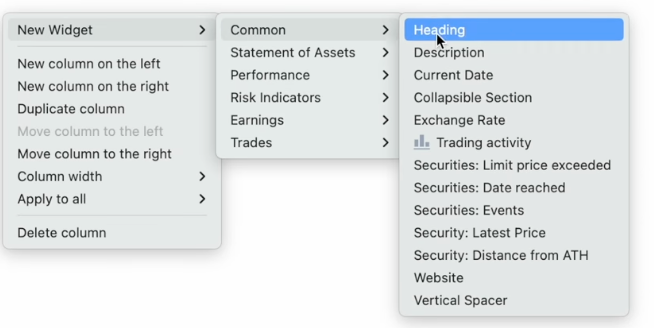
In questo modo puoi aggiungere facilmente altre dashboard per le tue classi di investimento e configurarle in modo personalizzato. Nell’immagine qui sotto puoi vedere quali widget utilizzo nella mia dashboard dedicata agli ETF.

Per me sono importanti, tra l’altro, fattori come il rendimento cumulativo di tutti i miei ETF, visibile nel widget “True Time-Weighted Rate of Return (cumulative)”.
È importante selezionare solo gli asset che desideri effettivamente monitorare nella tua dashboard. A tal fine, devi selezionare la serie di dati desiderata.
Ecco come selezionare una serie di dati:
- Aggiungi il widget “True Time-Weighted Rate of Return (cumulative)”.
- Fai clic con il tasto destro del mouse sul widget e seleziona “Data series”.
- Per visualizzare la classe di attività desiderata, fai clic su “Select data series”.
- Ora puoi scegliere la classe di investimento desiderata tra diverse opzioni, come le azioni o tramite l’“asset allocation”.

- Ora vedrai esclusivamente il rendimento cumulativo della classe di investimento da te selezionata. Puoi cancellare facilmente la selezione cliccando su “Elimina”.
- Tramite la scheda “Reporting period” puoi inoltre selezionare il periodo di riferimento che desideri visualizzare. Personalmente utilizzo sempre “Current Year YTD”. In questo modo la dashboard si aggiorna automaticamente e i dati sono comparabili in modo uniforme.

- Puoi anche visualizzare i tuoi dati sotto forma di grafico, ad esempio tramite una mappa termica. A tal fine, nel widget, alla voce “Performance”, seleziona “Rendimenti mensili in una mappa termica” o “Rendimenti annuali in una mappa termica”. Puoi anche personalizzare i colori dei campi tramite “Schema colori”.
Importante: poiché viene visualizzato automaticamente l’intero portafoglio, devi selezionare nuovamente l’investimento desiderato tramite “Data series”.

Trovo inoltre molto utile la funzione che consente di confrontare tra loro più investimenti tramite una mappa termica. Per farlo, basta aggiungere facilmente un altro investimento tramite “Data series” → “Add data series”.
L’immagine qui sotto mostra il confronto delle performance del mio portafoglio complessivo rispetto ai miei prestiti P2P e ai miei prestiti P2P regolamentati.

Nota bene:
Puoi spostare facilmente i singoli widget tramite drag & drop e trascinarli nella posizione desiderata nella panoramica. Inoltre, puoi regolare individualmente le dimensioni dei widget cliccando con il tasto destro del mouse su “Height”.
Suggerimento 3: Aggiungere singole categorie
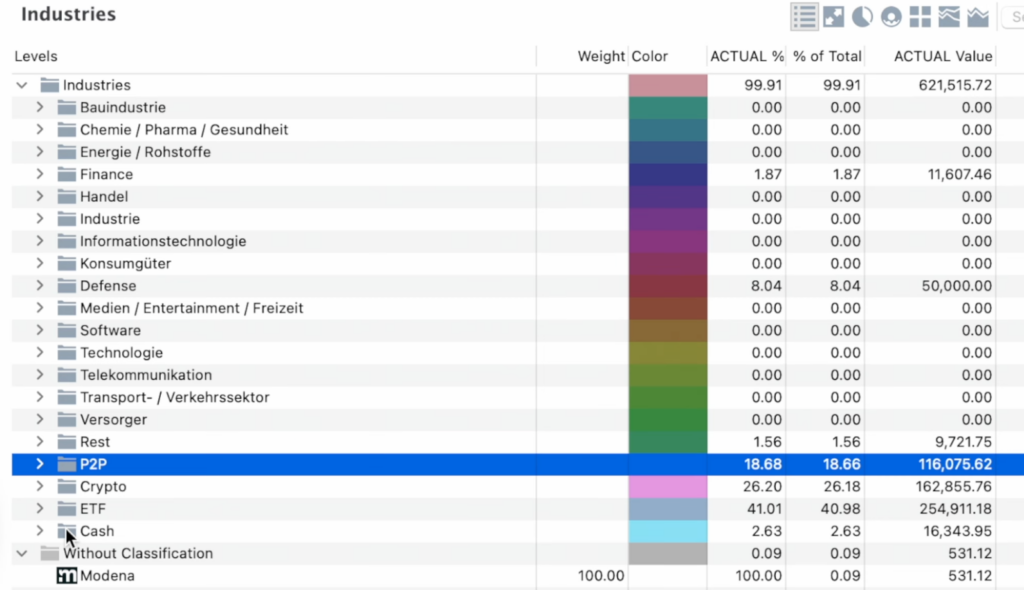
Quando aggiungi un nuovo investimento, questo compare solitamente tra le 4 categorie principali come “Without Classification”.
Le 4 grandi categorie principali si trovano alla voce “Taxonomies” e sono:
- “Settori”
- “Categorie di investimento”
- “Allocazione degli attivi”
- e “Regione”
Ora devi inserire il tuo investimento in una sottocategoria adeguata per ciascuna categoria principale. Nell’immagine qui sotto, ad esempio, la sottocategoria adeguata per il mio investimento “Modena” sarebbe “P2P”.
Se non hai ancora una categoria adeguata, puoi aggiungerla con pochi clic:
- Fai clic con il tasto destro del mouse sulla categoria principale corrispondente, ad esempio “Industries”.
- Seleziona “Add new classification” e assegna un nome alla tua categoria.
- Trascina il tuo nuovo investimento nella categoria appena creata.
Ora, nella scheda “Performance”, troverai automaticamente tutti gli indicatori relativi al tuo investimento appena registrato.
Gli investimenti comportano sempre il rischio di perdita. La promozione WELCOME è
soggetta ai Termini e condizioni. Le azioni in omaggio vengono assegnate in modo casuale tra una
selezione di titoli idonei; le azioni di valore più elevato vengono assegnate con minore frequenza
Suggerimento 4: visualizzare la percentuale dei singoli investimenti
Un’altra interessante funzionalità di Portfolio Performance è la funzione “Ratio”. Grazie a essa puoi vedere a colpo d’occhio quale percentuale del portafoglio complessivo rappresenta il tuo investimento.
A titolo di esempio, diamo un’occhiata alla percentuale del mio investimento in Bitcoin rispetto al mio portafoglio complessivo. Per farlo
Ecco come visualizzare la percentuale del tuo investimento:
- Crea un nuovo widget cliccando con il tasto destro del mouse.
- Seleziona “Statement of Assets” e poi “Ratio”.
- Ora vedrai innanzitutto la percentuale del tuo portafoglio totale, ovvero il 100%.
- Per visualizzare la percentuale di un singolo asset, fai clic con il tasto destro del mouse e seleziona “Data series”, quindi scegli l’investimento desiderato.
- Ora vediamo il risultato. Nel mio caso, il Bitcoin rappresenta poco meno del 24% del mio portafoglio totale.

Suggerimento 5: Scoprire continuamente nuove funzionalità
Portfolio Performance viene costantemente arricchito con nuove funzionalità, a vantaggio nostro come investitori.
Una funzione che trovo particolarmente interessante è il “FIRE Calculation”, che ci permette di calcolare quanto ci serve per raggiungere l’indipendenza finanziaria:
- A tal fine, seleziona la funzione corrispondente nel widget.
- Nella parte superiore verrà visualizzato automaticamente il valore del tuo portafoglio complessivo.
- Compila i campi vuoti, indicando l’importo FIRE desiderato, l’importo mensile da risparmiare e il rendimento previsto.
- Come risultato, otterrai la tua data FIRE personale e gli anni che ti occorreranno per raggiungerla.
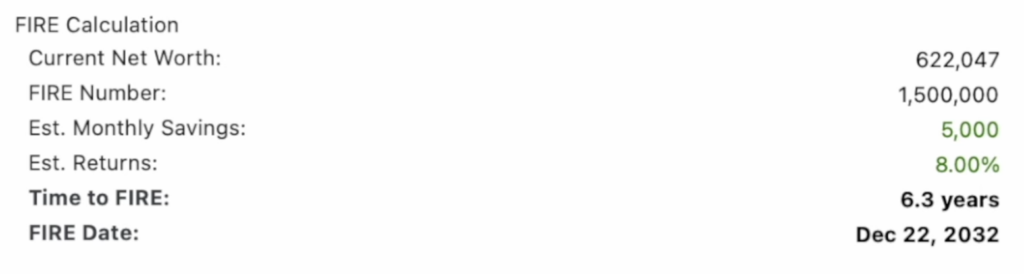
Puoi visualizzare la tua data FIRE anche separatamente per ogni classe di attività. A tal fine, seleziona nuovamente “Data series” e clicca sull’asset corrispondente.

Suggerimento 6: Impostare un periodo di visualizzazione personalizzato
Un’altra funzione molto utile offerta da Portfolio Performance è la possibilità di impostare un periodo personalizzato in cui visualizzare e analizzare la performance.
Per impostazione predefinita, in una nuova dashboard puoi visualizzare solo la performance degli ultimi tre anni. Per impostare un periodo completamente personalizzato, clicca su “New” nella scheda “Anno”.

Ora puoi impostare il periodo di riferimento desiderato e selezionarlo successivamente nella scheda.

Per me è una funzionalità molto pratica per comprendere meglio come si sono comportati i singoli asset in un determinato periodo. Ciò consente analisi più dettagliate e mi permette, in qualità di investitore, di prendere decisioni più mirate.
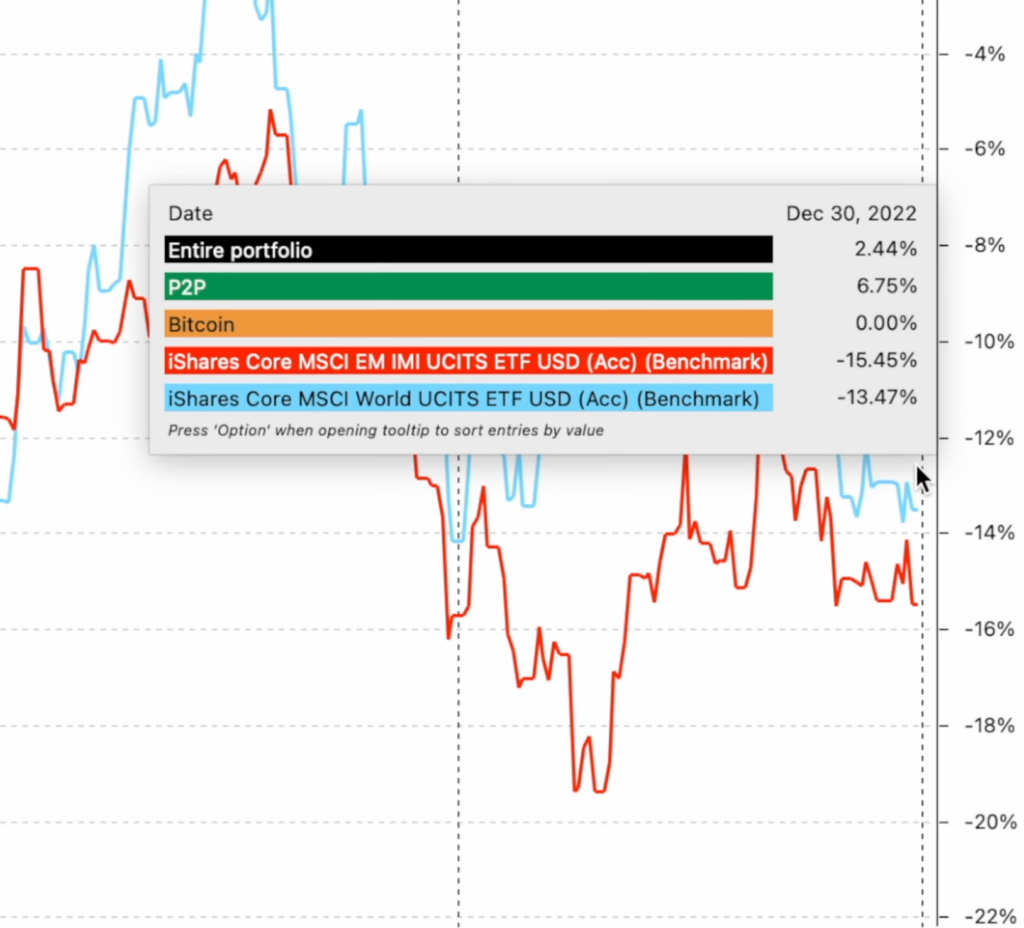
Puoi anche aggiungere alla vista delle performance ulteriori classi di investimento o singole azioni a tuo piacimento:
- Per farlo, clicca sull’icona a forma di ingranaggio in alto a destra e seleziona “Aggiungi serie di dati”.
- Inserisci l’investimento desiderato nella barra di ricerca.
- Ora l’investimento verrà visualizzato come una linea aggiuntiva nel riepilogo delle performance.
- Se non desideri più visualizzare la posizione, puoi nasconderla facilmente con un doppio clic.

Nota bene:
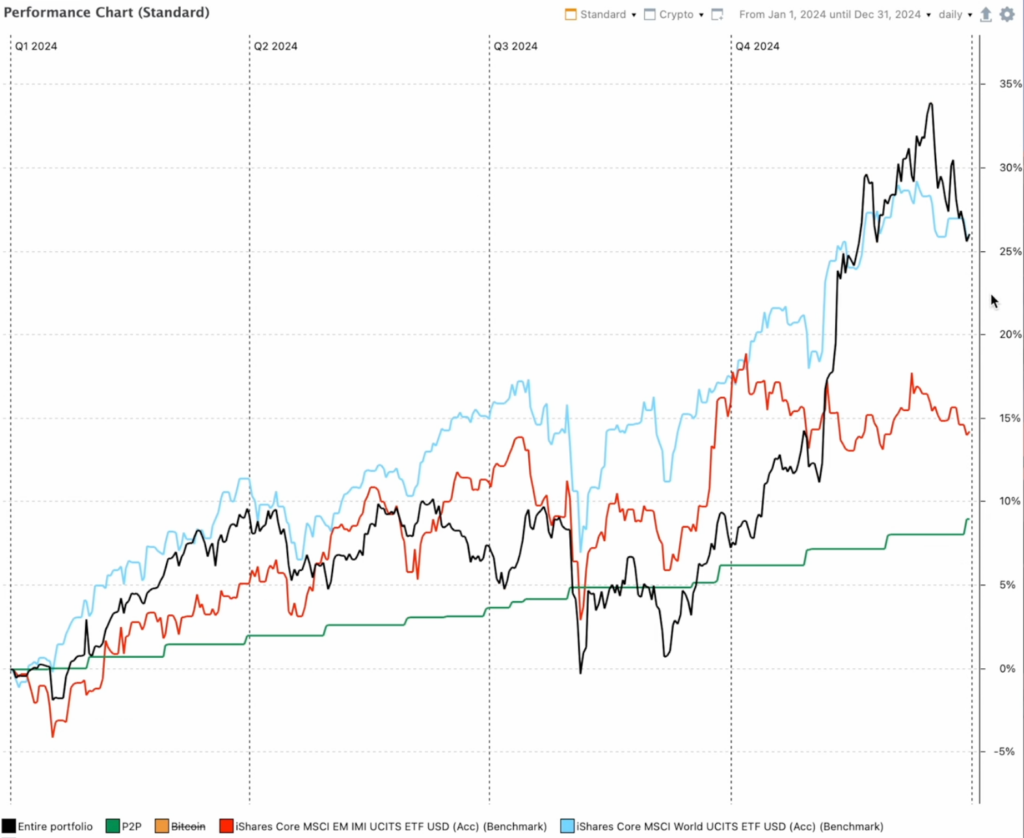
La scala dei rendimenti sul lato destro della panoramica delle performance si adatta in base alla posizione; pertanto, singole posizioni con rendimenti elevati, come ad esempio le criptovalute, possono distorcere la visualizzazione delle altre posizioni. Nascondi queste posizioni con rendimenti elevati per ottenere una visualizzazione più chiara della scala.
La scala con Bitcoin va da -20% a +150%.

La scala senza Bitcoin va da -5% a +35%.
Suggerimento 7: inserire manualmente gli interessi
Se hai investimenti che ti fruttano interessi fissi, devi inserirli manualmente nella sezione “Portfolio Performance”, come faccio io con gli interessi derivanti dai prestiti P2P.
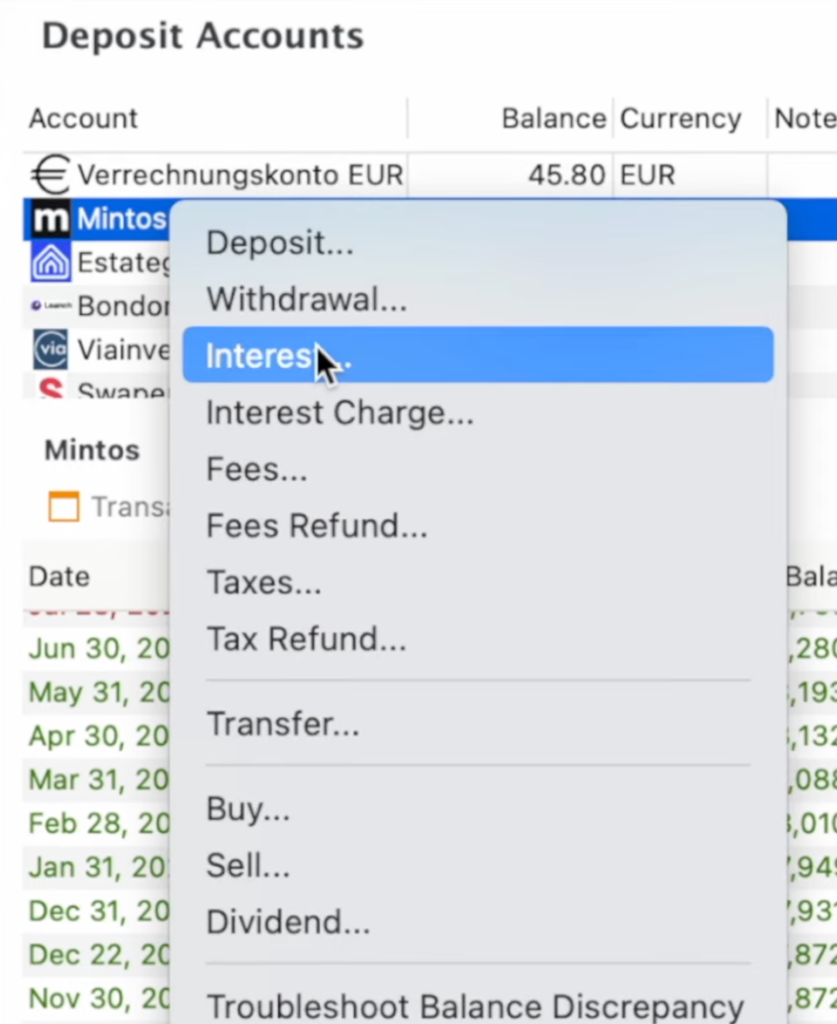
Da gennaio 2022 inserisco meticolosamente ogni mese i miei interessi provenienti dalla piattaforma P2P Mintos.
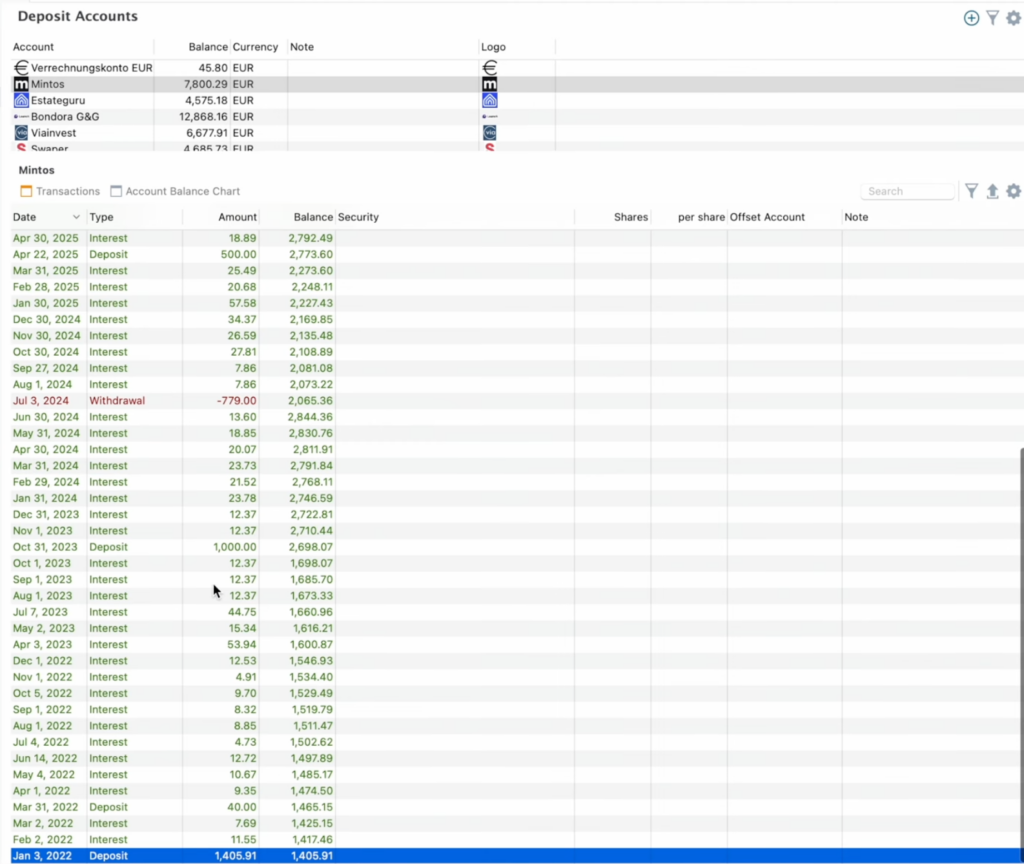
Solo così si ottiene alla fine una bella panoramica dell’andamento del rispettivo asset.

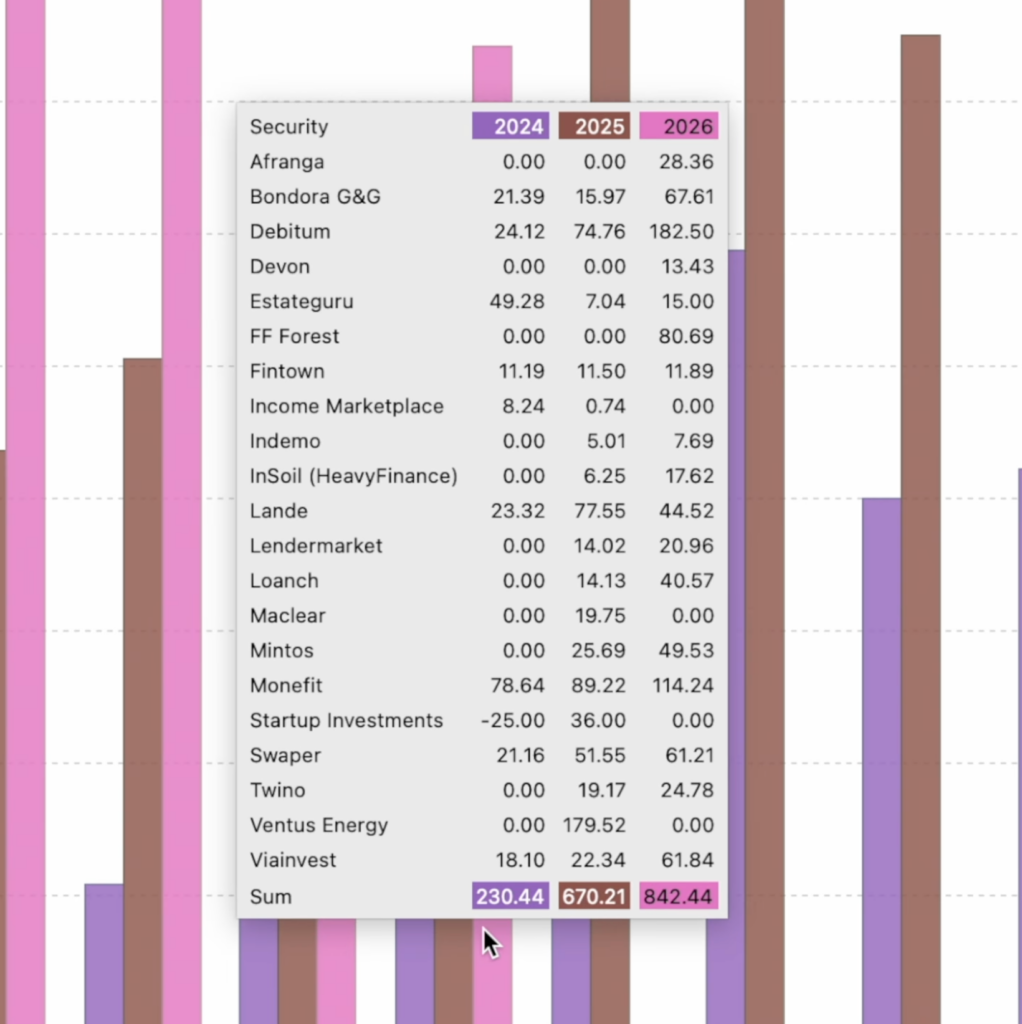
Sebbene ciò richieda un po’ di lavoro manuale, in cambio puoi visualizzare diverse rappresentazioni, come ad esempio i pagamenti mensili del tuo asset nella sezione “Payments”.
Per i pagamenti mensili derivanti dai miei numerosi investimenti P2P, questo è sicuramente di grande aiuto. In questo modo, tra le altre cose, vedo a colpo d’occhio che nell’anno in corso, il 2026, ho già guadagnato oltre 840 € di interessi dai miei investimenti P2P.

Conclusione: con pochi clic, maggiore organizzazione e decisioni di investimento più oculate
Portfolio Performance consente agli investitori di organizzare meglio il proprio portafoglio e di monitorare in modo mirato l’andamento degli investimenti. Particolarmente utili sono funzioni come le icone, che rendono i singoli prodotti di investimento ancora più intuitivi, o la creazione di più dashboard per confrontare tra loro le classi di investimento.
Chi è disposto a dedicare un po’ più di tempo all’inizio per configurare correttamente il sistema, potrà creare con estrema facilità una dashboard personalizzata. Soprattutto quando si ha un numero elevato di investimenti, ne vale davvero la pena.
Una volta acquisita familiarità con Portfolio Performance, l’utilizzo e l’aggiornamento del dashboard risultano molto semplici. Personalmente apprezzo molto questo strumento, che mi permette di visualizzare chiaramente a che punto sono arrivato nel mio percorso di investimento.
FAQ: A chi è rivolto Portfolio Performance?

