
Portfolio Performance: Schritt-für-Schritt Master Tutorial


In diesem Beitrag erfährst du, wie du mit der kostenlosen Open-Source-Software “Portfolio Performance” einen optimalen Überblick über dein Portfolio erhältst. Neben einigen grundlegenden Infos bekommst du vor allem Tipps und Tricks für die Einrichtung deines Dashboards, die sonst kaum online aufzufinden sind.
Wir zeigen dir unter anderem, wie du mehrere Dashboards für deine unterschiedlichen Anlageklassen erstellst und wie du Icons für deine Anlageprodukte hinzufügst. Darüber hinaus zeigen wir dir, wie du deine Käufe erfasst, deine Performance vergleichst und deine Anlageklassen verwaltest.
Das Wichtigste in Kürze:
- Portfolio Performance ist eine kostenlose Open-Source-Software, die auf Windows, macOS und Linux installiert werden kann.
- Die Anwendung hilft Investoren, Struktur in ihr Portfolio zu bringen und Investmententscheidungen besser nachzuvollziehen.
- Gerade bei größeren Portfolios mit mehreren Anlageklassen bzw. Positionen kann Portfolio Performance hilfreich sein.
- Mit einigen Tipps und Tricks lässt sich Portfolio Performance noch individueller gestalten und optimal an die eigenen Bedürfnisse anpassen.
- Individuelle Dashboards, zusätzliche Datenreihen und passende Widgets helfen dabei, die wichtigsten Kennzahlen übersichtlich darzustellen und die eigene Portfolioentwicklung noch besser zu analysieren.
Portfolio Performance: 7 unbekannte Tipps und Tricks
Portfolio Performance ist eine beliebte Anwendung, die reibungslos auf Windows, macOS und Linux läuft. Mit ihr hast du als Anleger die Möglichkeit, Ordnung in deine Investments zu bringen, wertvolle Analysen durchzuführen, einen besseren Überblick über dein Portfolio zu erhalten und damit bessere Entscheidungen zu treffen.
Das Programm ist kostenlos und eine beliebte Alternative zu weniger intuitiven Anwendungen wie Excel oder kostenpflichtigen Portfolio-Trackern. Aus diesem Grund sehen wir uns heute die nützlichsten Tipps und Tricks an, mit denen du dein persönliches Dashboard so gestaltest, dass du einen besseren Überblick über dein Portfolio bekommst.
Damit kannst du fundiertere Investmententscheidungen treffen und hast gleichzeitig noch mehr Freude am Investieren.
Anlagen sind stets mit dem Risiko eines Verlusts verbunden. Die WELCOME-Aktion unterliegt
den Allgemeinen Geschäftsbedingungen. Die Geschenkaktien werden nach dem Zufallsprinzip aus einer Auswahl teilnahmeberechtigter Aktien zugeteilt, wobei Aktien mit höherem Wert seltener vergeben werden.
Tipp 1: Individuelle Icons hinzufügen
Je greifbarer dein Portfolio-Performance-Dashboard eingerichtet ist, desto mehr Freude bereitet die Anwendung auch. Und zum Glück gibt es mehrere Möglichkeiten, um der Anwendung mehr Charakter zu verleihen.
Ein für mich besonders wichtiger Aspekt sind die Icons, die ich bei allen meinen Positionen, wie beispielsweise meinen P2P-Investments, hinzufüge.

So fügst du Icons hinzu:
- Klicke rechts auf das Zahnrad. Wähle anschließend “Attribute” und dann “Logo” aus.

- Nun wird dir die Spalte “Logo” angezeigt.
- Mache einen Doppelklick auf die Spalte und wähle dein gewünschtes Icon aus.
- Nutze dafür das Format “PNG”.
Gut zu wissen:
Das Anzeigefeld ist ziemlich klein. Nimm daher am besten ein größtmögliches Logo.
Tipp 2: Weitere Dashboards hinzufügen
Portfolio Performance zeigt dir unter dem „Performance“-Tab standardmäßig ein einziges Dashboard an. Du hast aber auch hier die Möglichkeit, die Anzahl der Dashboards individuell einzurichten.

So fügst du weitere Dashboards hinzu:
- Klicke auf das Fenster-Symbol mit dem kleinen Plus in der rechten unteren Ecke.

- Gib dem Dashboard den gewünschten Namen wie “ETF” oder “P2P”.
- Mache einen Rechtsklick und wähle „Widget“ aus. Unter den jeweiligen Reitern kannst du anschließend weitere Widgets hinzufügen, beispielsweise das aktuelle Datum unter „Common“ → „Current Date“ oder den Gesamtwert deines Investments unter „Statement of Assets“ → „Total“.
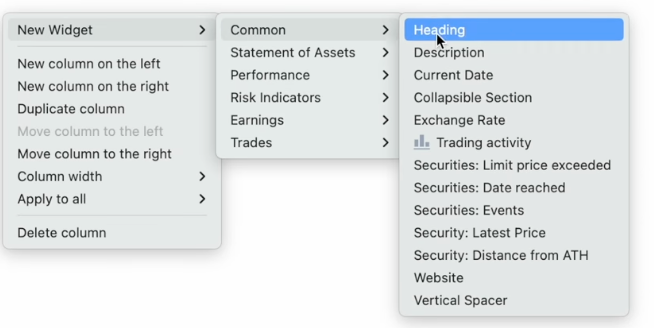
So kannst du ganz einfach weitere Dashboards für deine Anlageklassen hinzufügen und diese individuell einrichten. Auf der Abbildung unten siehst du, welche Widgets ich bei meinem ETF-Dashboard nutze.

Für mich sind unter anderem Faktoren wie die kumulative Rendite aller meiner ETFs wichtig, ersichtlich unter dem Widget “True Time-Weighted Rate of Return (cumulative)”.
Wichtig dabei ist, dass du nur die Assets auswählst, die du in deinem Dashboard auch wirklich getrackt haben möchtest. Dazu musst du die gewünschte Datenreihe auswählen.
So wählst du eine Datenreihe aus:
- Füge das Widget “True Time-Weighted Rate of Return (cumulative)” hinzu.
- Mache einen Rechtsklick auf das Widget und wähle “Data series”.
- Um deine gewünschte Anlageklasse anzuzeigen, klicke auf “Select data series”.
- Nun kannst du aus verschiedenen Positionen wie Aktien oder über „Asset Allocation“ die gewünschte Anlageklasse auswählen.

- Jetzt siehst du ausschließlich die kumulative Rendite deiner gewünschten Anlageklasse. Die Auswahl kannst du über “Delete” ganz einfach wieder löschen.
- Über den Reiter “Reporting period” kannst du zusätzlich den gewünschten Berichtszeitraum auswählen, der angezeigt werden soll. Ich persönlich nutze immer “Current Year YTD”. So aktualisiert sich das Dashboard automatisch und die Daten sind einheitlich vergleichbar.

- Du kannst dir deine Daten auch grafisch darstellen lassen, z.B. über eine Heatmap. Wähle dazu im Widget unter “Performance” die “Monthly returns in a heat map” bzw. “Yearly returns in a heat map”. Die Felder kannst du über “Color scheme” auch farblich anpassen.
Wichtig: Da automatisch wieder das gesamte Portfolio angezeigt wird, musst du erneut über “Data series” dein gewünschtes Investment auswählen.

Was ich außerdem sehr praktisch finde, ist die Funktion, mehrere Investments mit einer Heatmap miteinander zu vergleichen. Füge dafür ganz leicht über “Data series” → “Add data series” ein weiteres Investment hinzu.
Die untenstehende Abbildung zeigt den Performance-Vergleich meines Gesamtportfolios vs. meiner P2P-Kredite vs. meiner regulierten P2P-Kredite.

Gut zu wissen:
Die einzelnen Widgets kannst du per Drag & Drop ganz einfach verschieben und an deine gewünschte Stelle in der Übersicht ziehen. Außerdem kannst du die Größe der Widgets über Rechtsklick “Height“ individuell anpassen.
Tipp 3: Einzelne Kategorien hinzufügen
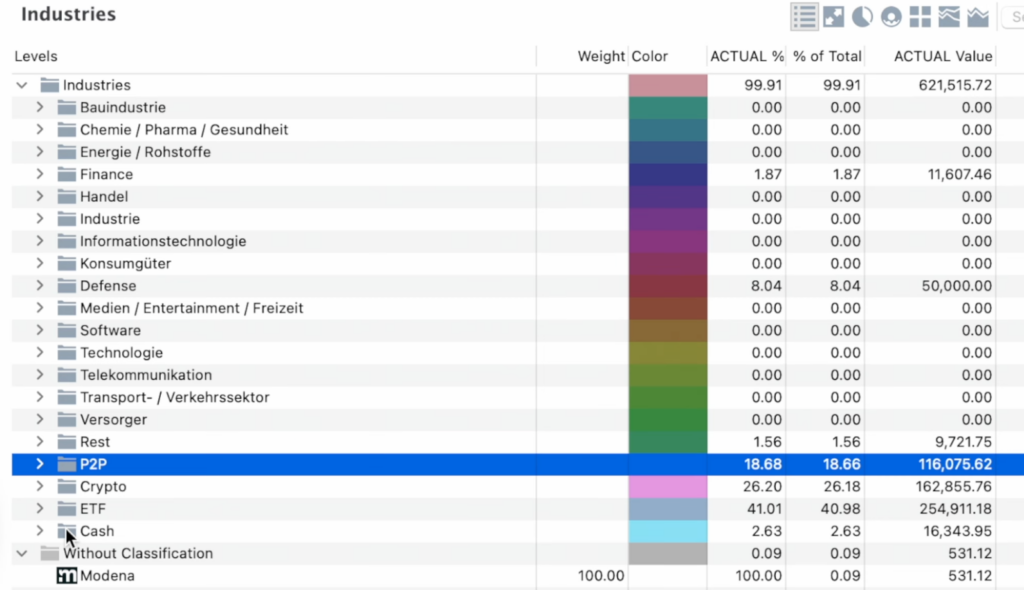
Wenn du ein neues Investment hinzufügst, taucht dieses unter den 4 Hauptkategorien in der Regel als “Without Classification“ auf.
Die 4 großen Hauptkategorien findest du unter “Taxonomies” und bestehen aus:
- “Industries”
- “Investment categories”
- “Asset Allocation”
- und “Region”
Dein Investment musst du nun für jede Hauptkategorie in eine passende Unterkategorie ablegen. Bei der Abbildung unten wäre die passende Unterkategorie für mein Investment “Modena“ beispielsweise “P2P“.
Falls du noch keine passende Kategorie hast, kannst du auch diese mit nur wenigen Klicks hinzufügen:
- Mache bei der jeweiligen Hauptkategorie z.B. “Industries” einen Rechtsklick.
- Wähle “Add new classification” und benenne deine Kategorie.
- Ziehe dein neues Investment in die erstellte Kategorie.
Jetzt findest du unter dem Reiter “Performance” automatisch alle Kennzahlen zu deinem neu abgelegten Investment.
Anlagen sind stets mit dem Risiko eines Verlusts verbunden. Die WELCOME-Aktion unterliegt
den Allgemeinen Geschäftsbedingungen. Die Geschenkaktien werden nach dem Zufallsprinzip aus einer Auswahl teilnahmeberechtigter Aktien zugeteilt, wobei Aktien mit höherem Wert seltener vergeben werden.
Tipp 4: Anteile einzelner Investments anzeigen
Eine weitere spannende Eigenschaft von Portfolio Performance ist das “Ratio”-Feature. Damit siehst du auf einen Blick, wie groß der Anteil deines jeweiligen Investments am Gesamtportfolio ist.
Als Beispiel sehen wir uns den Anteil meines Bitcoin-Investments an meinem Gesamtportfolio an. Dazu
So zeigst du den Anteil deines Investments an:
- Erstelle ein neues Widget per Rechtsklick.
- Wähle “Statement of Assets” und anschließend “Ratio”.
- Jetzt siehst du zunächst den Anteil deines Gesamtportfolios, also 100 %.
- Um den Anteil eines einzelnen Assets darzustellen, wähle jetzt per Rechtsklick “Data series” und wähle dein gewünschtes Investment aus.
- Jetzt sehen wir das Ergebnis. In meinem Fall macht Bitcoin knapp 24 % meines gesamten Portfolios aus.

Tipp 5: Laufend neue Features entdecken
Portfolio Performance wird stetig um neue Features erweitert, was uns als Anlegern zugutekommt.
Ein spannendes Feature für mich ist die “FIRE Calculation”, mit der wir uns anzeigen lassen können, wie viel es bis zur finanziellen Unabhängigkeit braucht:
- Wähle dazu das entsprechende Feature im Widget aus.
- Ganz oben wird dir automatisch der Wert deines Gesamtportfolios angezeigt.
- Fülle die offenen Felder aus, wie deine gewünschte FIRE-Zahl, deine monatliche Sparsumme und deine erwartete Rendite.
- Als Ergebnis erhältst du dann dein persönliches FIRE-Datum und die Jahre, die du bis dahin noch brauchst.
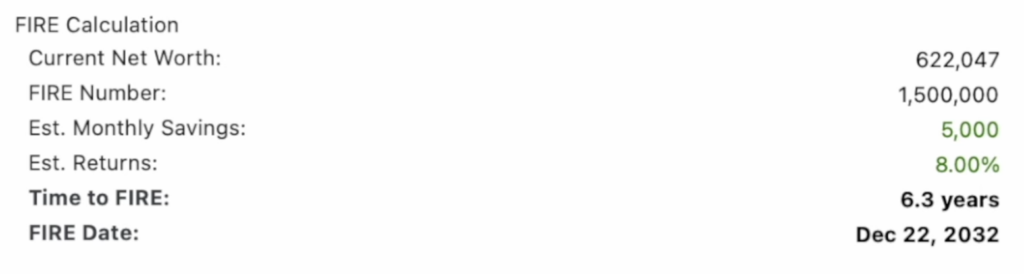
Dein FIRE-Datum kannst du auch für jede Anlageklasse einzeln anzeigen lassen. Wähle dazu einfach wieder “Data series” und klicke auf das entsprechende Asset.

Tipp 6: Individuellen Darstellungs-Zeitraum festlegen
Eine weitere sehr nützliche Funktion, die dir Portfolio Performance bietet, ist der individuelle Zeitraum, in dem du deine Performance anzeigen und analysieren lassen kannst.
Als Standardeinstellung kannst du dir in einem neuen Dashboard lediglich die Performance der letzten drei Jahre anzeigen lassen. Um einen ganz individuellen Zeitraum festzulegen, klicke beim Jahres-Tab auf “New”.

Jetzt kannst du deinen gewünschten Berichtszeitraum festlegen und diesen anschließend im Tab auswählen.

Für mich ein sehr praktisches Feature, um besser zu verstehen, wie sich die einzelnen Assets in einer bestimmten Periode geschlagen haben. Das führt zu detaillierteren Analysen und ermöglicht mir als Investor, gezieltere Entscheidungen zu treffen.
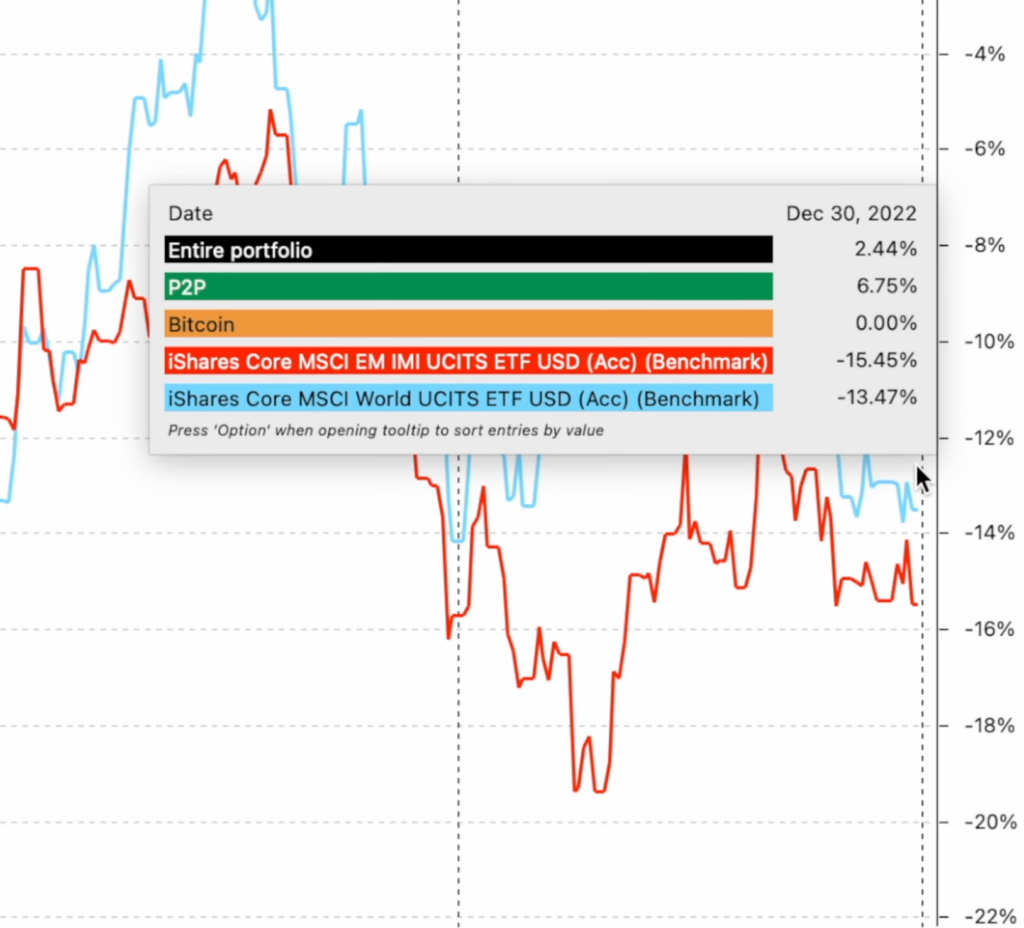
Du kannst der Performance-Ansicht auch nach deinen Belieben weitere Anlageklassen oder Einzelaktien hinzufügen:
- Klicke dafür auf das Zahnrad rechts oben und wähle “Add data series”.
- Gib dein gewünschtes Investment in der Suchleiste ein.
- Jetzt wird dir das Investment als weitere Linie in der Performance-Übersicht angezeigt.
- Falls du die Position nicht mehr anzeigen lassen möchtest, kannst du sie mit einem Doppelklick ganz einfach wieder ausblenden.

Gut zu wissen:
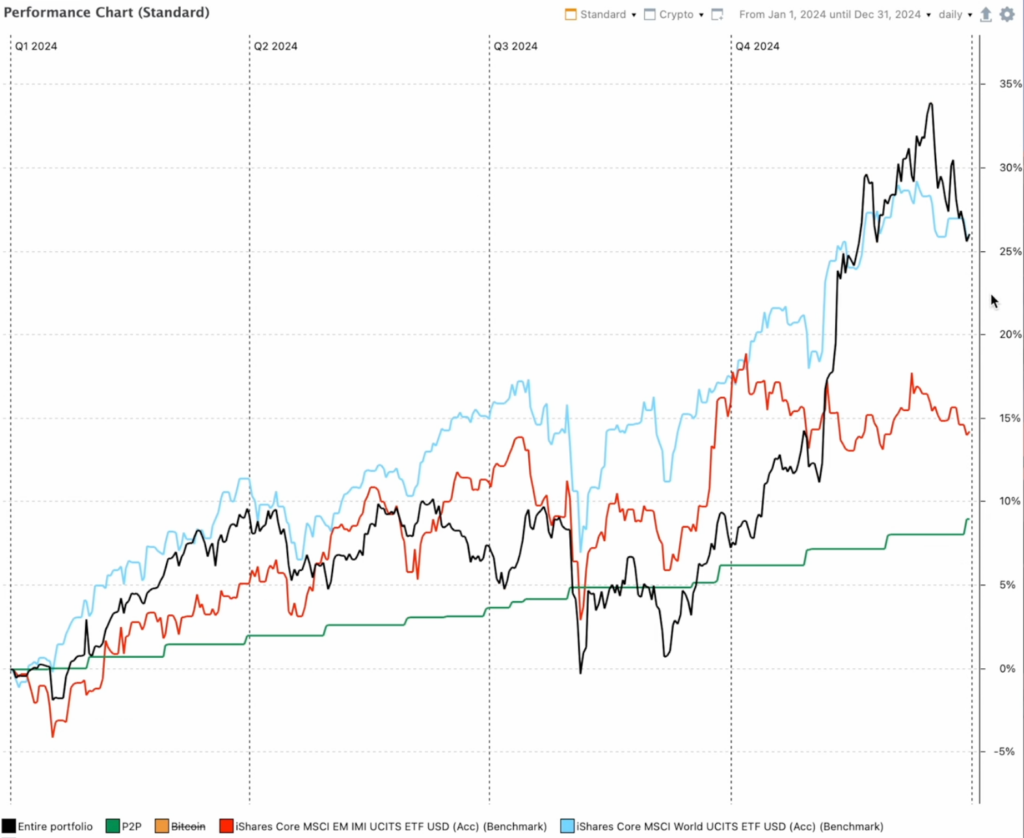
Die Rendite-Skala auf der rechten Seite deiner Performance-Übersicht passt sich je nach Position an, weshalb einzelne stark performende Positionen, wie z.B. Kryptowährungen, diese Ansicht der restlichen Positionen verzerren können. Blende diese starken Positionen aus, um eine bessere Skalen-Ansicht zu erhalten.
Die Skala mit Bitcoin reicht von -20 % bis +150 %.

Die Skala ohne Bitcoin reicht von -5 % bis +35 %.
Tipp 7: Zinsen manuell eintragen
Wenn du Investments hast, die dir feste Zinsen zahlen, musst du diese bei Portfolio Performance händisch eintragen, wie das bei meinen Zinsen aus P2P-Krediten der Fall ist.
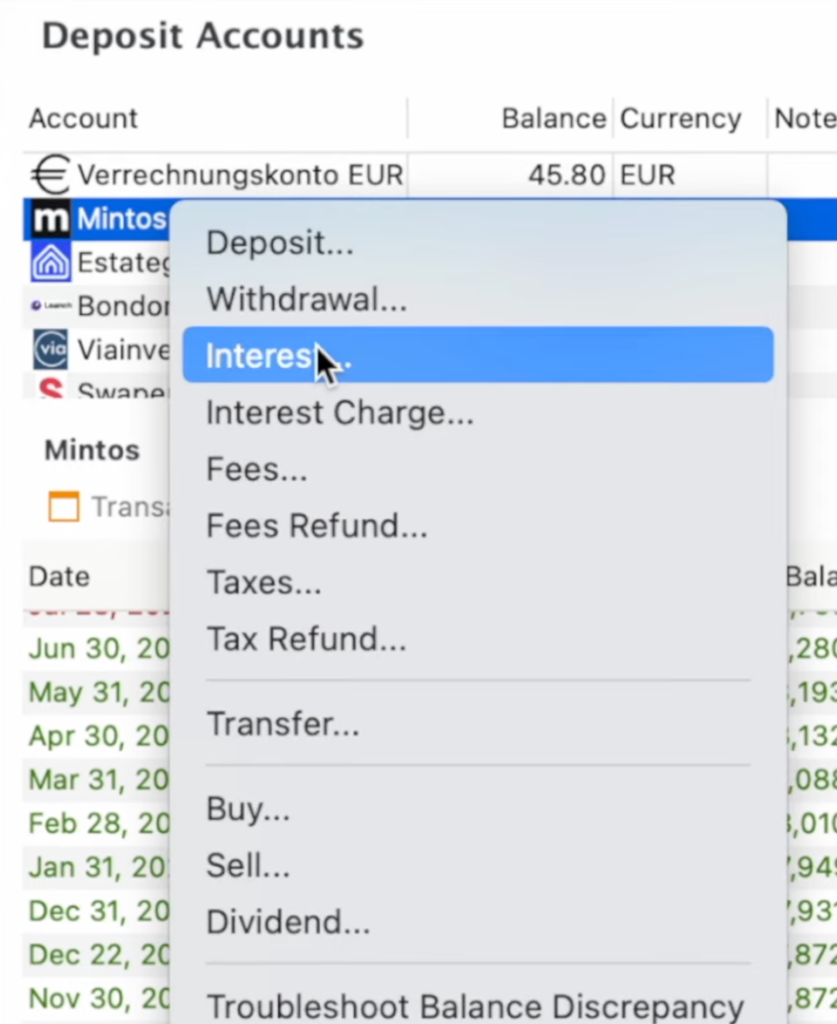
Meine Zinsen von der P2P-Plattform Mintos trage ich seit Januar 2022 feinsäuberlich jeden Monat ein.
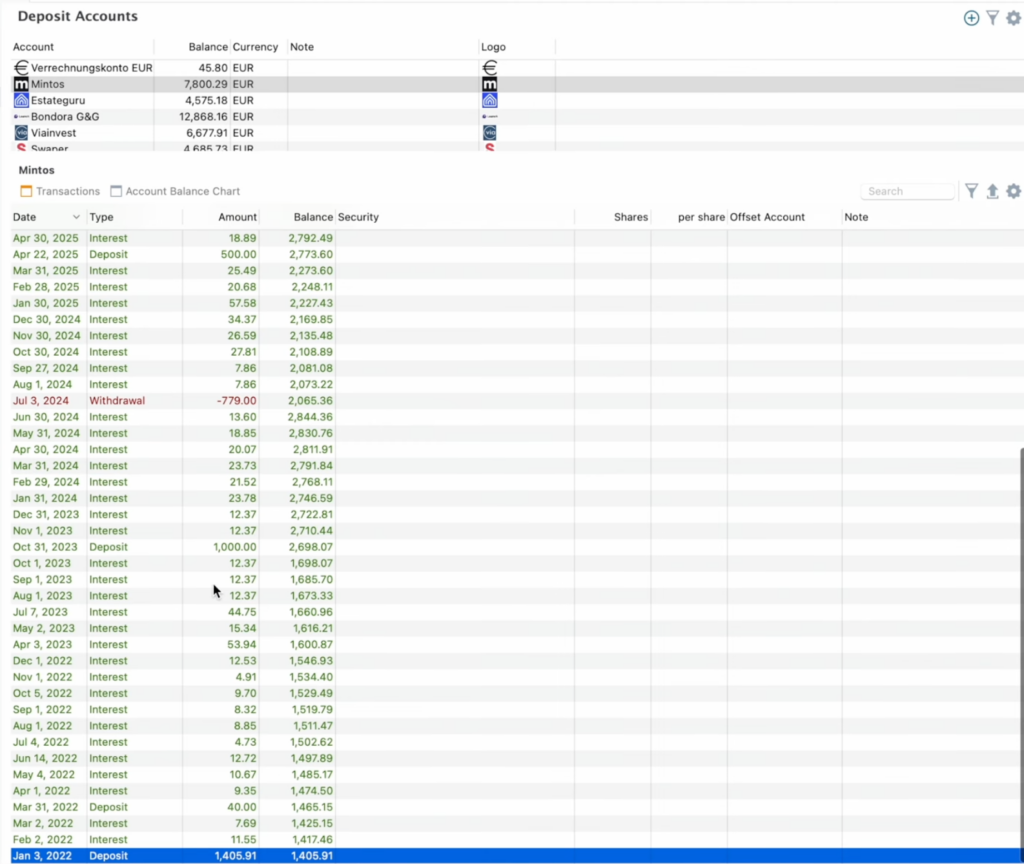
Nur so erhält man am Ende auch eine schöne Übersicht mit der Entwicklung des jeweiligen Assets.

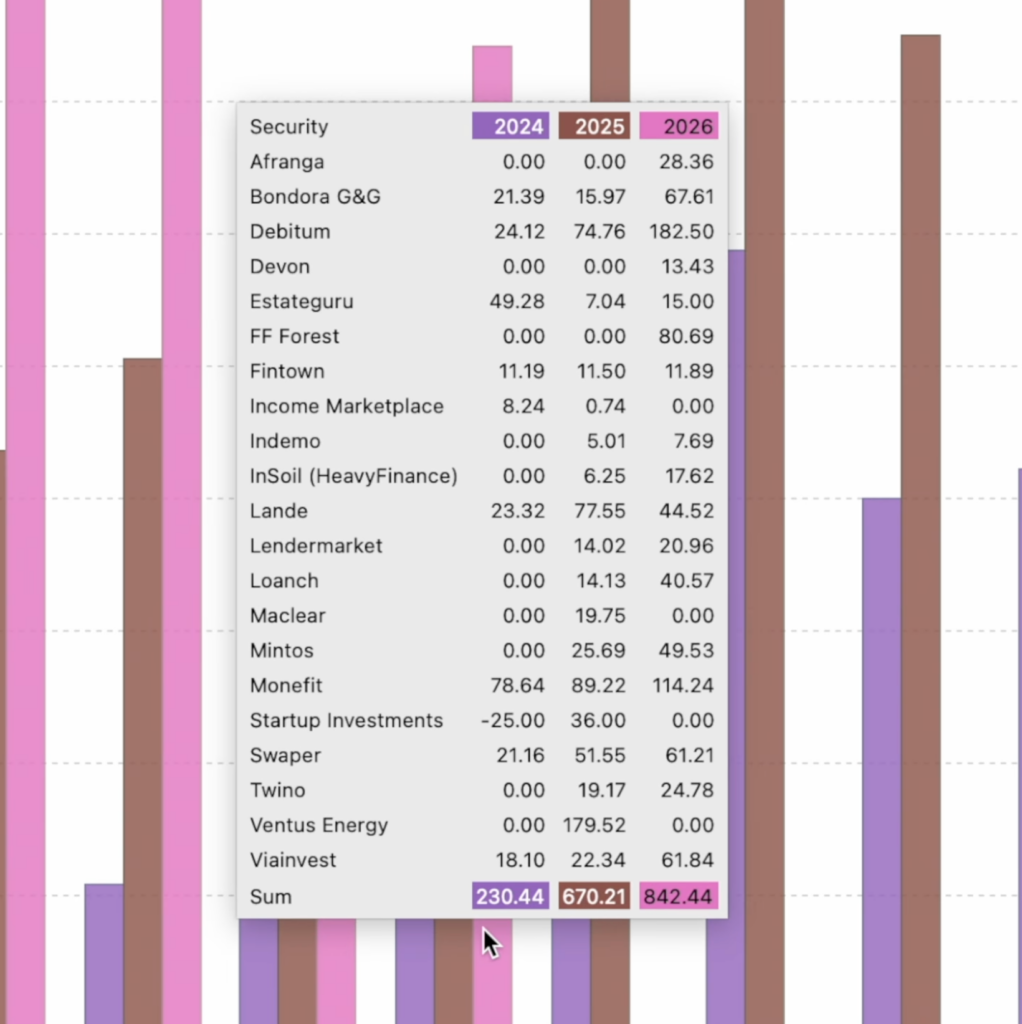
Zwar erfordert das einiges an Handarbeit, dafür kannst du dir dann aber auch unterschiedliche Darstellungen anzeigen lassen wie beispielsweise unter “Payments” die monatlichen Zahlungen deines Assets.
Für die monatlichen Zahlungen aus meinen zahlreichen P2P-Investments ist das definitiv eine große Hilfe. So sehe ich u.a. auf einen Blick, dass ich im aktuellen Jahr 2026 bereits über 840 € an Zinsen aus meinen P2P-Investments verdient habe.

Fazit: Mit wenigen Klicks zu mehr Struktur und besseren Investmententscheidungen
Portfolio Performance ermöglicht Anlegern, mehr Struktur in ihr Portfolio zu bringen und die Entwicklung der Investments gezielt mitzuverfolgen. Besonders nützlich sind dabei Funktionen wie Icons, die die einzelnen Anlageprodukte noch greifbarer machen oder das Erstellen mehrerer Dashboards, um Anlageklassen miteinander zu vergleichen.
Wer bereit ist, anfangs etwas mehr Zeit für das richtige Setup zu investieren, der kann sich ganz einfach ein individuelles Dashboard zusammenstellen. Gerade bei einer größeren Anzahl an Investments lohnt sich der Aufwand.
Hat man sich mit Portfolio Performance erst einmal vertraut gemacht, ist die Bedienung und Aktualisierung des Dashboards unkompliziert. Ich persönlich nutze das Tool sehr gerne und kann mir damit bildlich vor Augen führen, wie weit ich in meiner bisherigen Investmentreise bereits gekommen bin.
FAQ: Für wen eignet sich Portfolio Performance?

